
矢量与数据库
- Shapefile · .shp
- GeoJSON · .geojson / .json
- GeoPackage · .gpkg
- FileGDB · .gdb
- KML · .kml
- GML · .gml
- DXF · .dxf
- FlatGeobuf · .fgb
- SJS · .sjs
FileGDB 从 .gdb 文件夹打开。Shapefile 请保留同名的属性、索引和坐标系等配套文件。
桌面 GIS · Windows 优先
在电脑上打开空间数据,编辑图形与属性,检查边界问题,进行空间分析和制图。支持常用矢量、影像、高程与三维数据,当前优先支持 Windows。
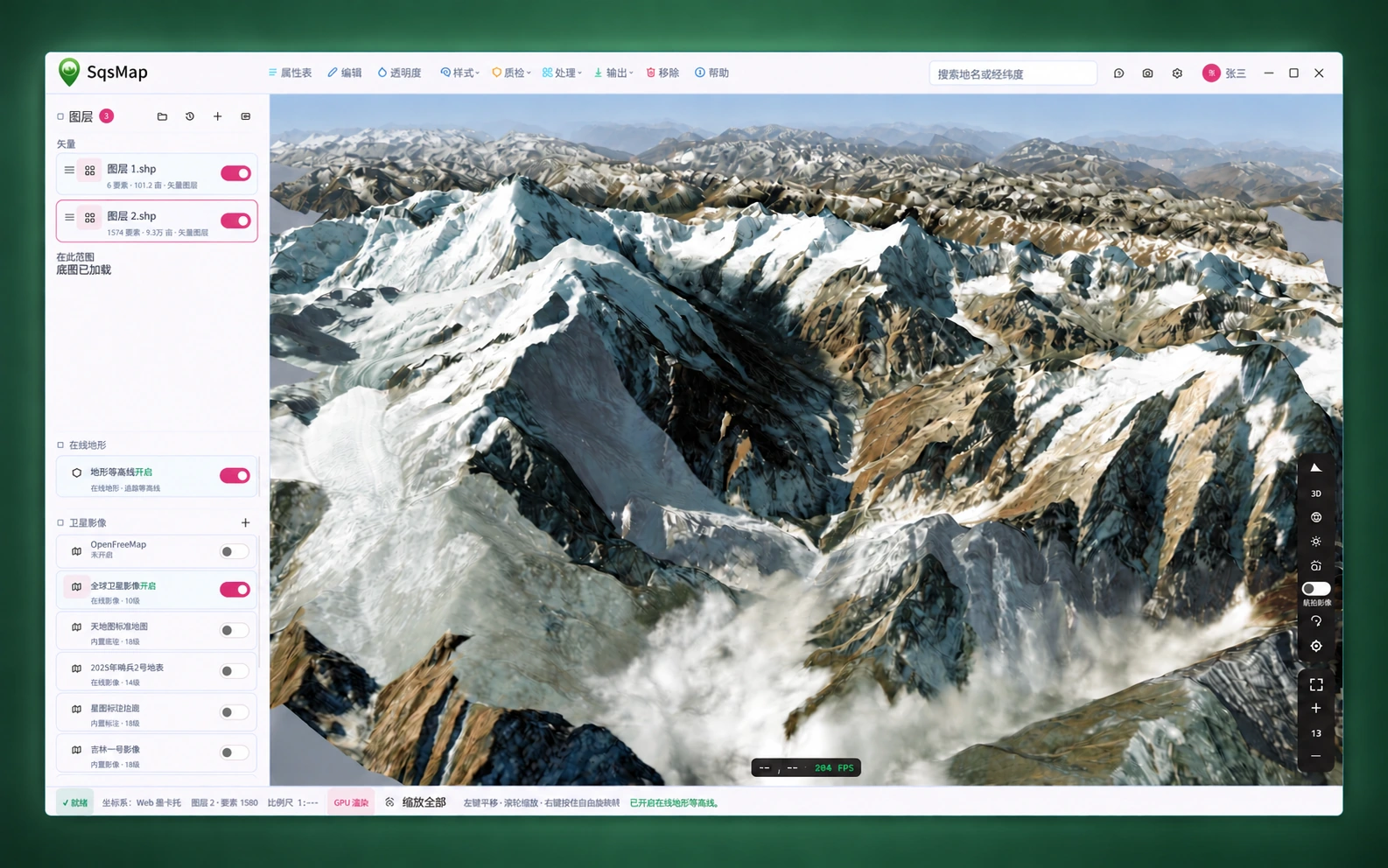
先看数据能否打开
以下按桌面版的数据入口整理。矢量、影像、高程和三维数据可在同一工作台查看;不同类型有各自的处理工具。
FileGDB 从 .gdb 文件夹打开。Shapefile 请保留同名的属性、索引和坐标系等配套文件。
支持带地理参考的影像;DEM 可用于地形显示和高程分析,读取时需核对坐标系与高程单位。
MBTiles 用于影像离线包;.gispak 是底图离线包目录,打开时选择整个目录。
读取 LAS、压缩 LAZ 和 COPC 点云,可按原始颜色、高程、强度或分类显示。
glTF 请保留关联的纹理与资源;3D Tiles 从切片集入口打开,并保留完整目录结构。
这里的 PLY 指带高斯参数的三维高斯资产,不包含普通点云 PLY。加载后可设置位置与姿态。
这是可打开的格式列表,不代表每种格式都能导出。文件的坐标系、几何类型和附属资源也会影响读取,导出范围见下方说明。
一次常见的数据处理
例如核查一批小班或地块数据,可以按下面的顺序完成。
打开数据,叠加影像或底图,检查坐标系、范围和图层顺序,确认没有错位。
查看要素属性,检查重叠、缝隙等问题;需要修改的地方,先定位再编辑。
按任务选择缓冲、叠加或统计,将结果放回地图,与原始资料对照。
选择交付格式导出结果,按报告需要制作地图,并保留原始资料便于追溯。
结果如何保存
读取格式与输出格式分别列明,便于提前确定交付方式。
Shapefile / GeoJSON / GeoPackage / KML / SJS
将整理后的图层保存为常用空间文件,用于继续处理或交付。SJS 文件可按需要设置密码。
PNG / PDF
导出地图图片或带制图要素的 PDF。数据文件和报告用图可以分别保存。
GeoTIFF / GeoPackage / CSV
高程分析可输出晕渲、坡度、坡向和等高线;点云分析可输出高程、密度栅格与分类统计,格式随任务确定。